Case Study · 01
WoodyBooth
- Logo
- Website
- Buchungssystem
- Fotobox-Software

- Kunde
- WoodyBooth
- Branche
- Fotobox-Verleih, Leipzig
- Jahr
- 2026
Über das Projekt
Fotobox-Verleih mit eigenem Buchungs- und Kundensystem.
Ausgangslage
WoodyBooth vermietet Premium-Fotoboxen aus Eichenholz mit KI-Effekten in Leipzig und Umgebung. An jeder Buchung hängen Angebot, Anzahlung, Vertrag, Druckvorlage, Effekte und Aufbauzeiten, und am Ende muss genau das auf der richtigen Box ankommen. Mit Standardsoftware heißt das: E-Mails hin und her und jede Box von Hand einrichten.
Lösung
Wir haben das ganze System gebaut: Website und Fotos, ein Buchungssystem mit eigenem Kundenbereich und die Software, die auf der Fotobox läuft. Was der Kunde online auswählt, also KI-Effekte, Druckvorlage und Event-Details, landet automatisch auf seiner Box.
Ergebnis
Ein System von der ersten Anfrage bis zur Online-Galerie. Kunden buchen, zahlen, unterschreiben und gestalten selbst, das Team sieht jeden Einsatz an einem Ort, und die Box holt sich ihr Event vom Server und läuft auch ohne Internet weiter.
Premium Fotobox mit KI-Power
#D3B37F


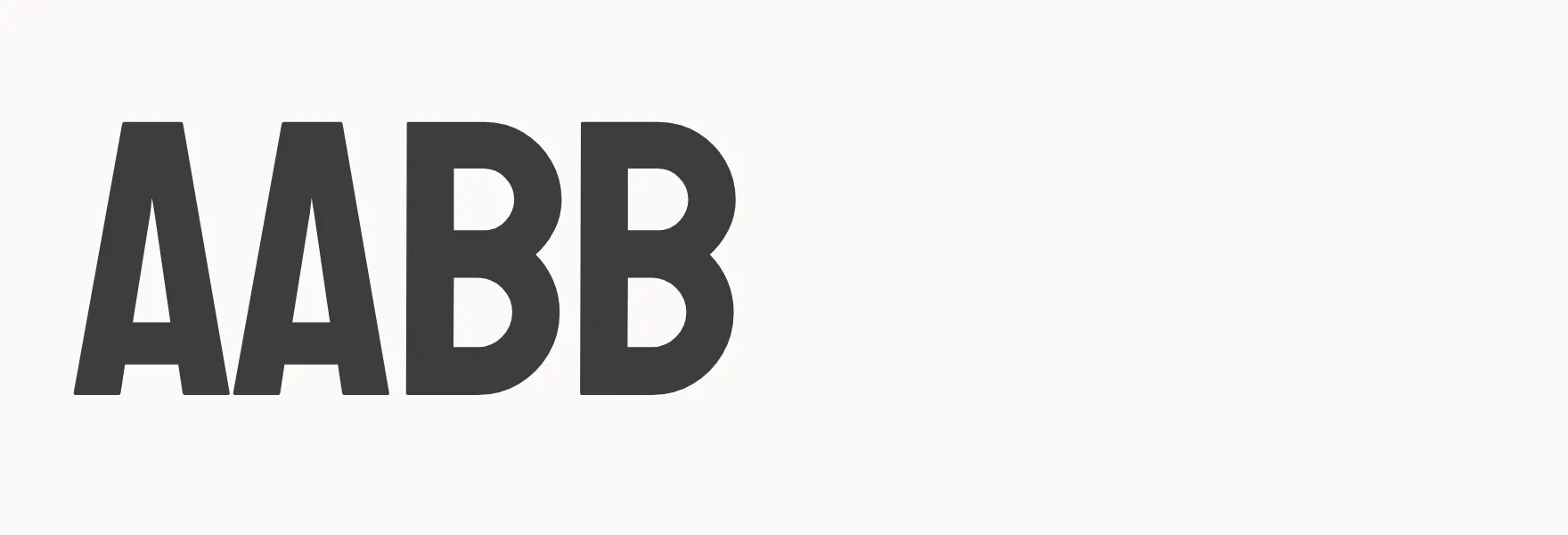
Typografie
- Schrift
- Staatliches
- Verwendung
- Titel
- Kategorie
- Sans Serif
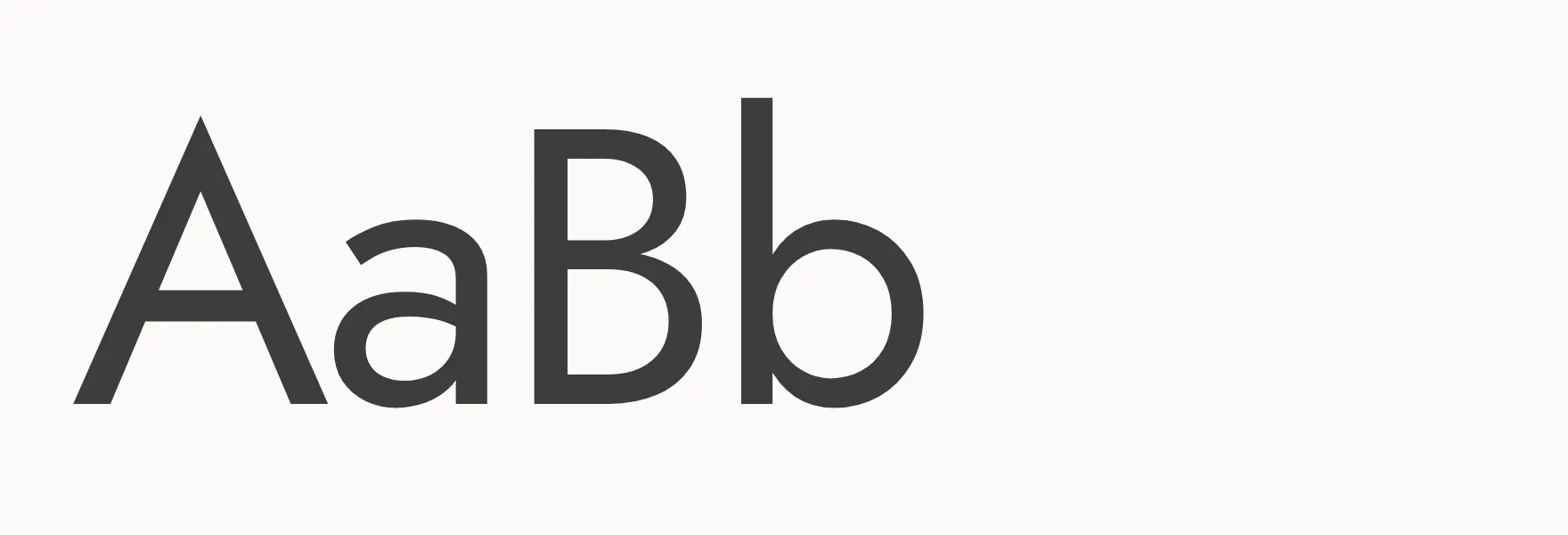
- Schrift
- Jost
- Verwendung
- Text
- Kategorie
- Sans Serif
Farben
- Hintergrund#F8F4F0
- Text#3D3D3D
- Akzent#D3B37F
- Fläche#1A1A1A
Desktop
01
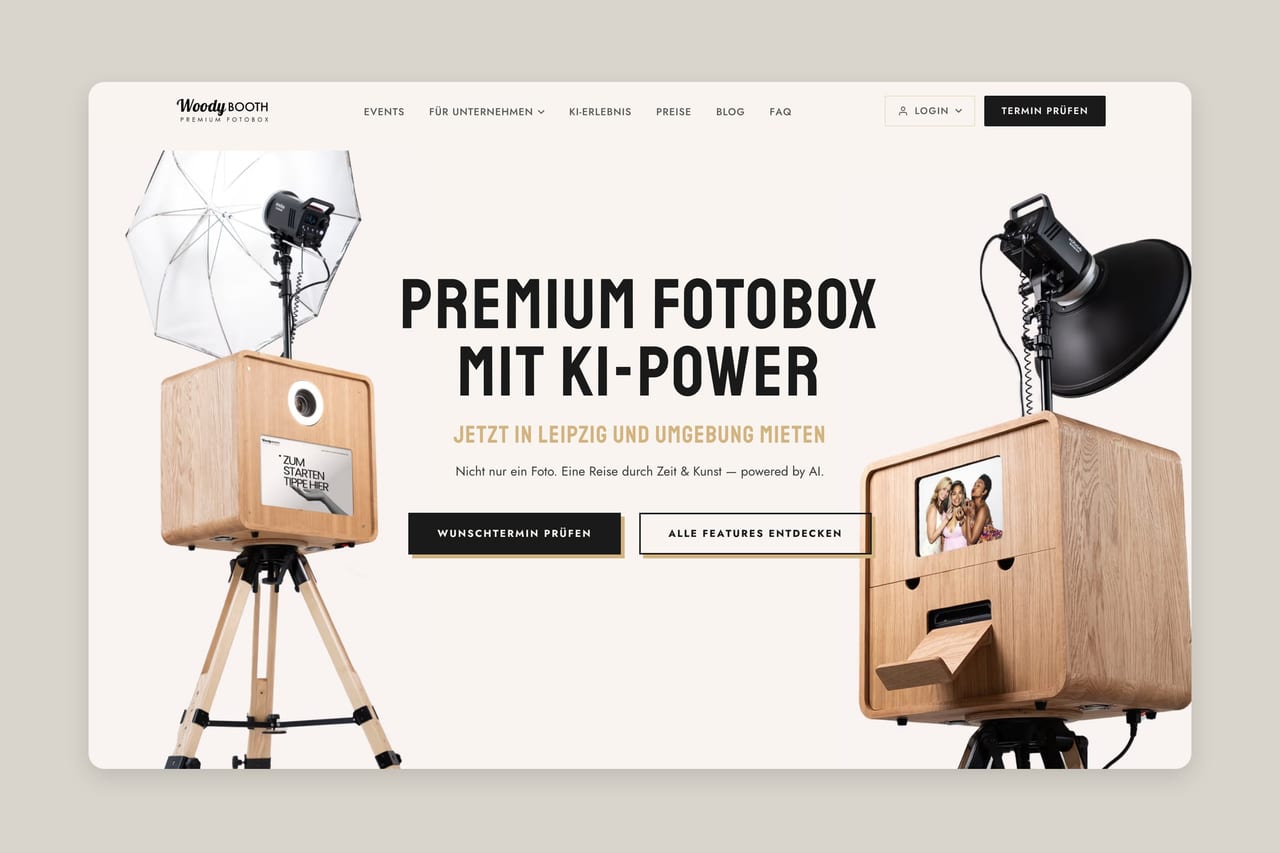
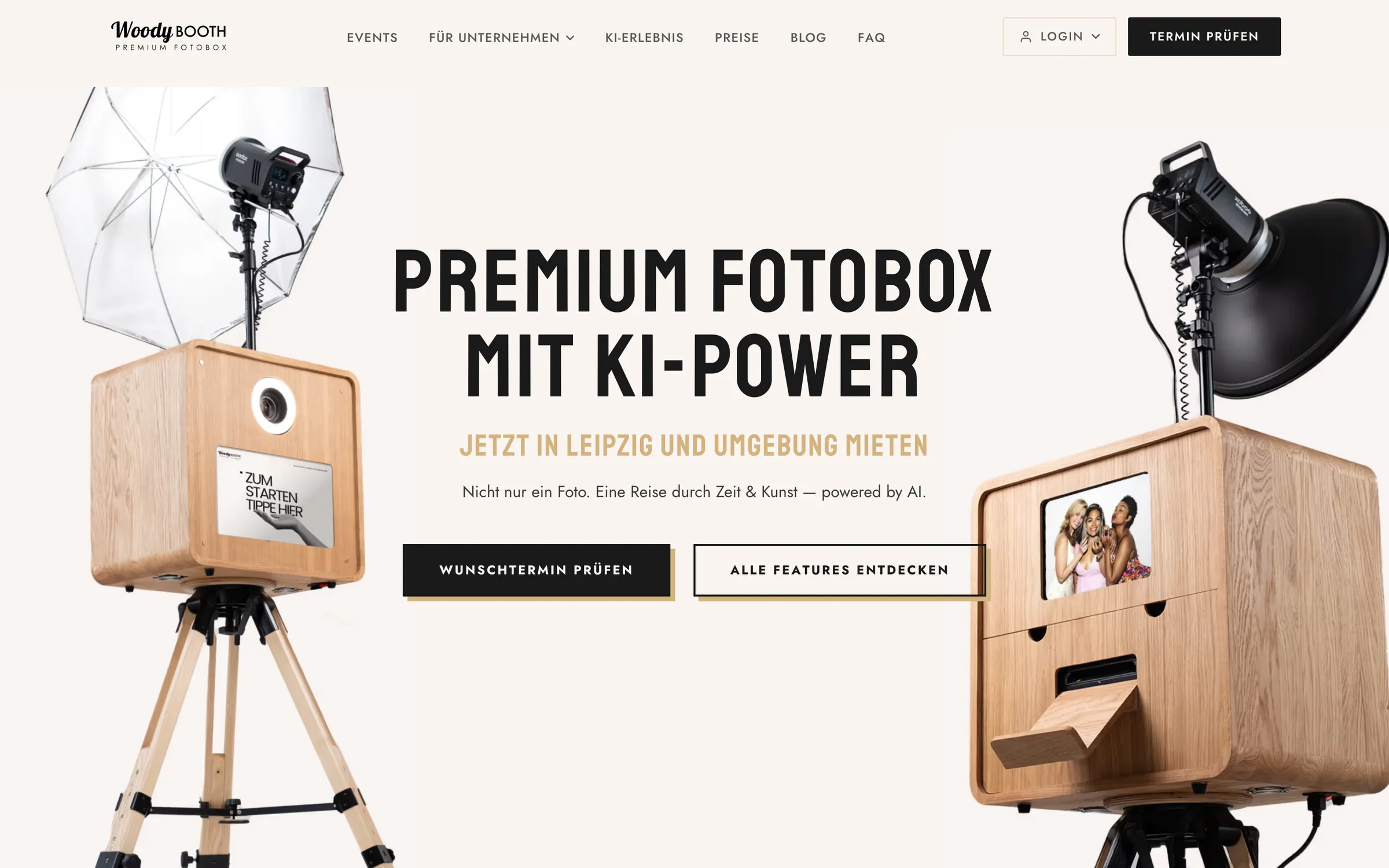
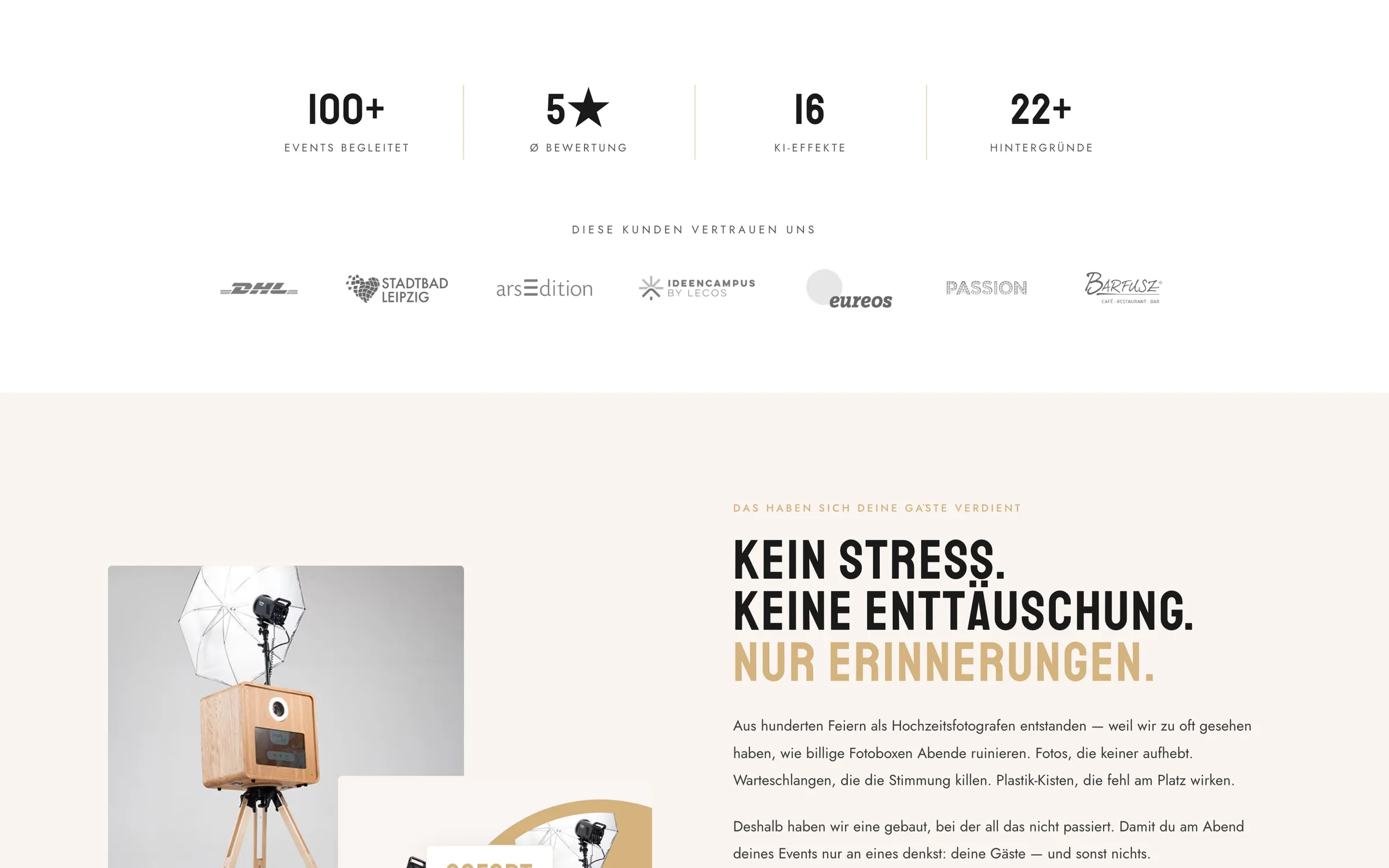
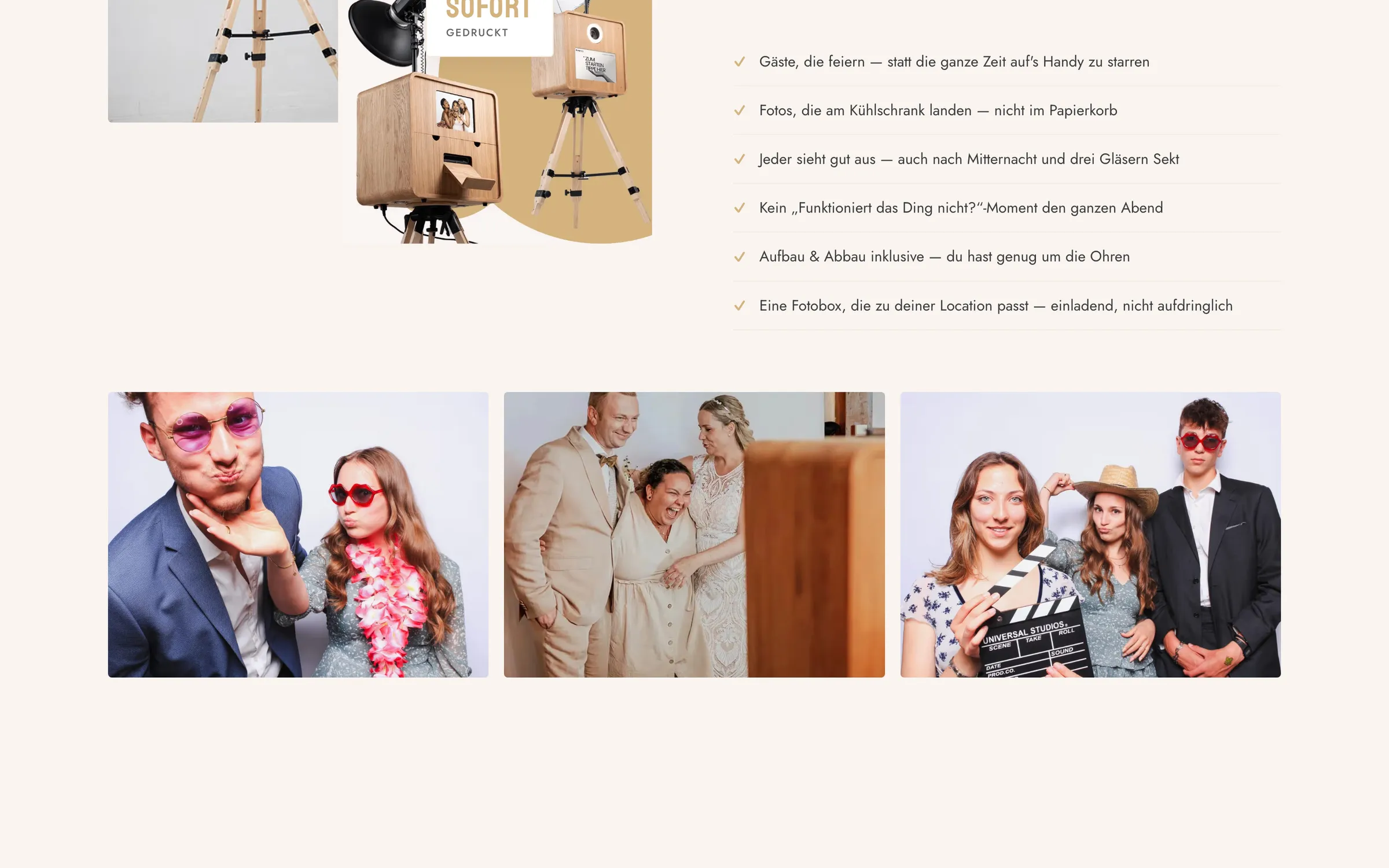
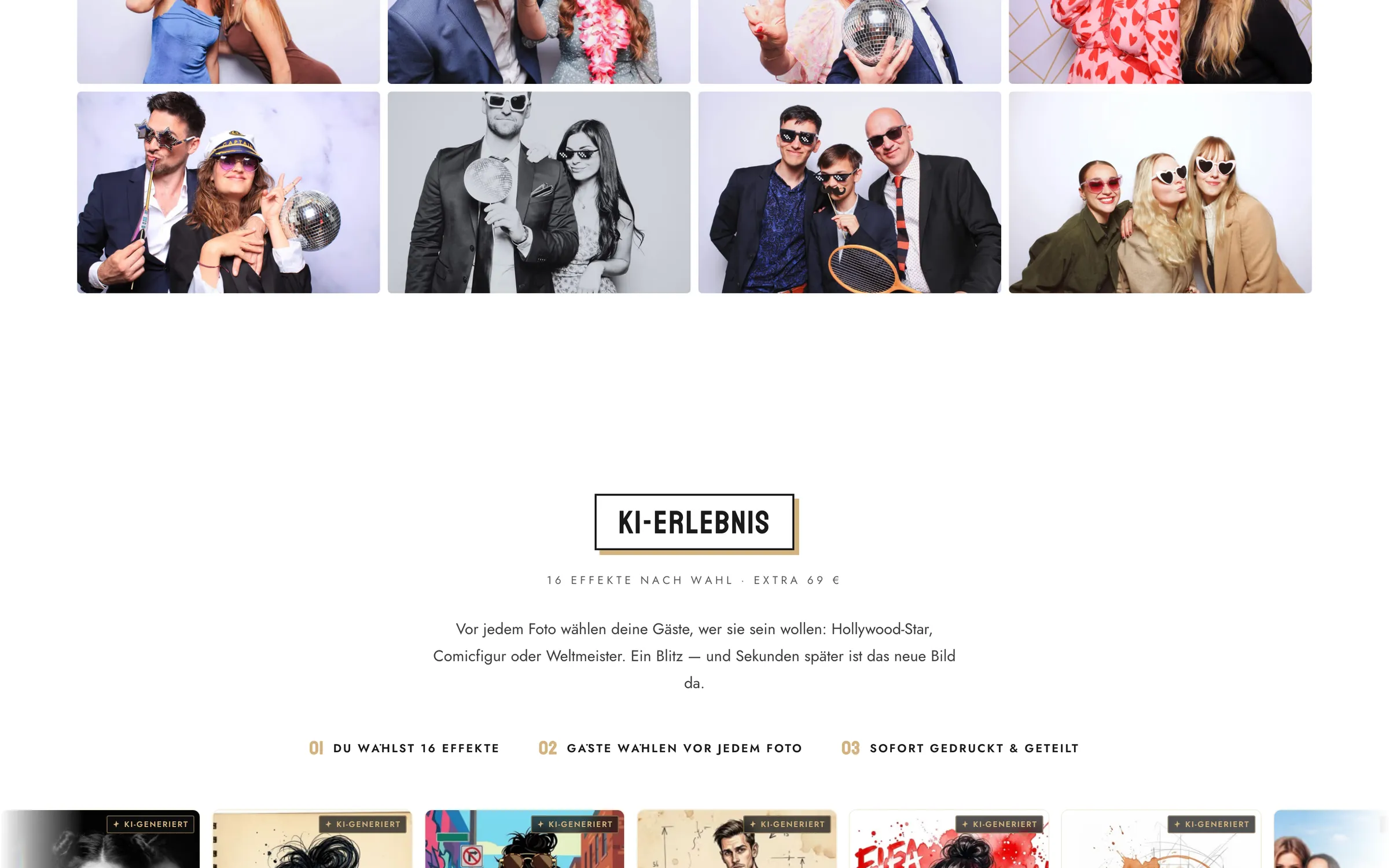
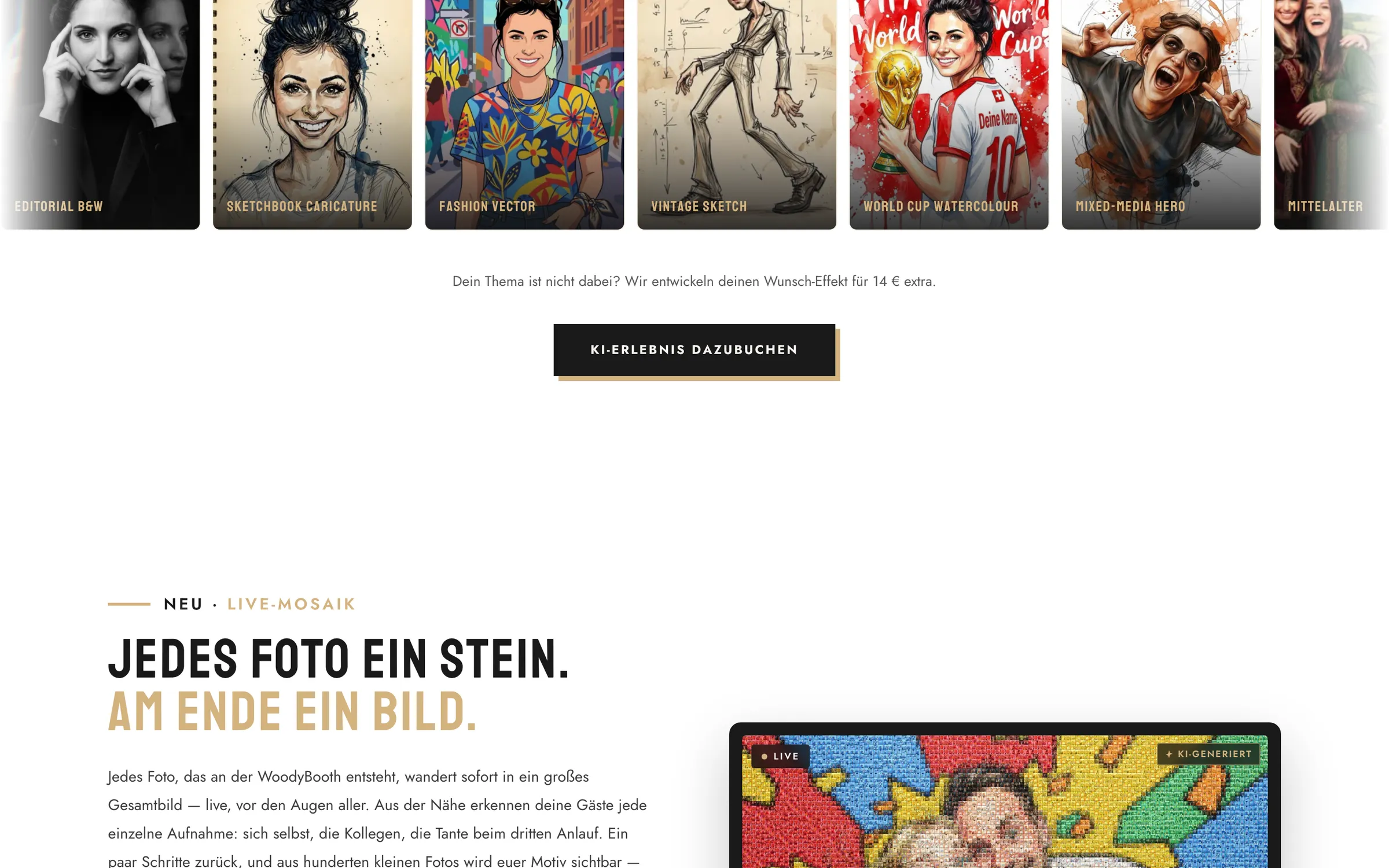
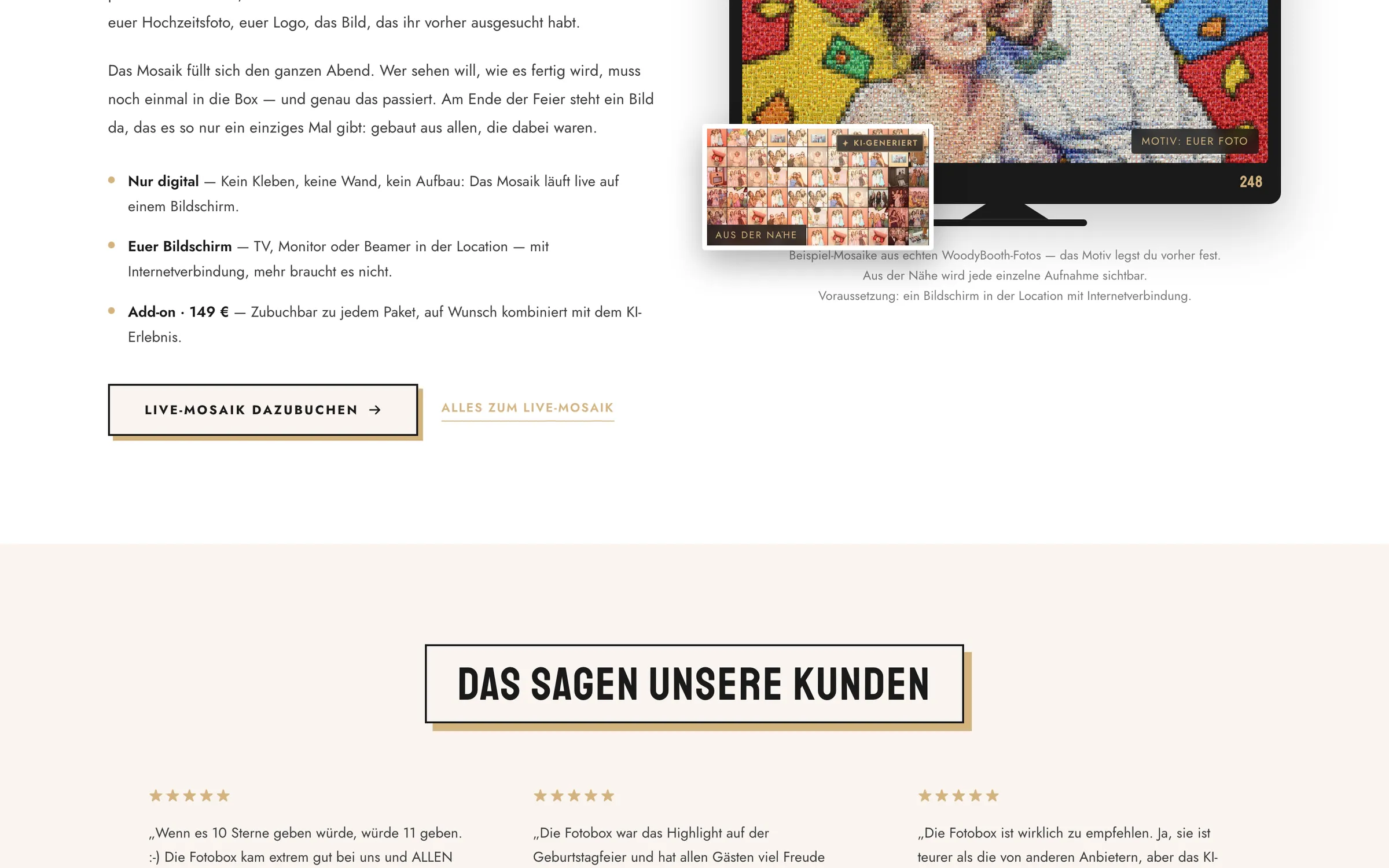
Die Startseite
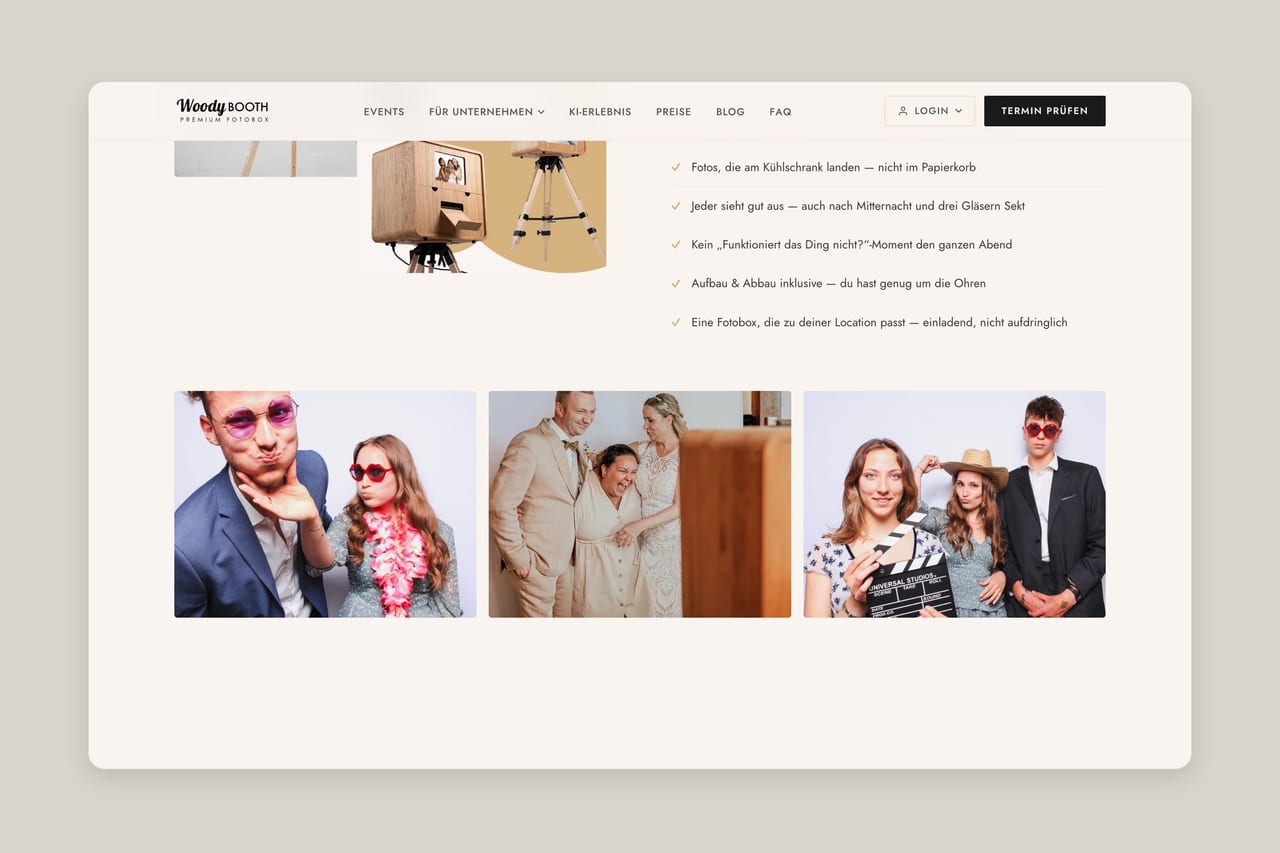
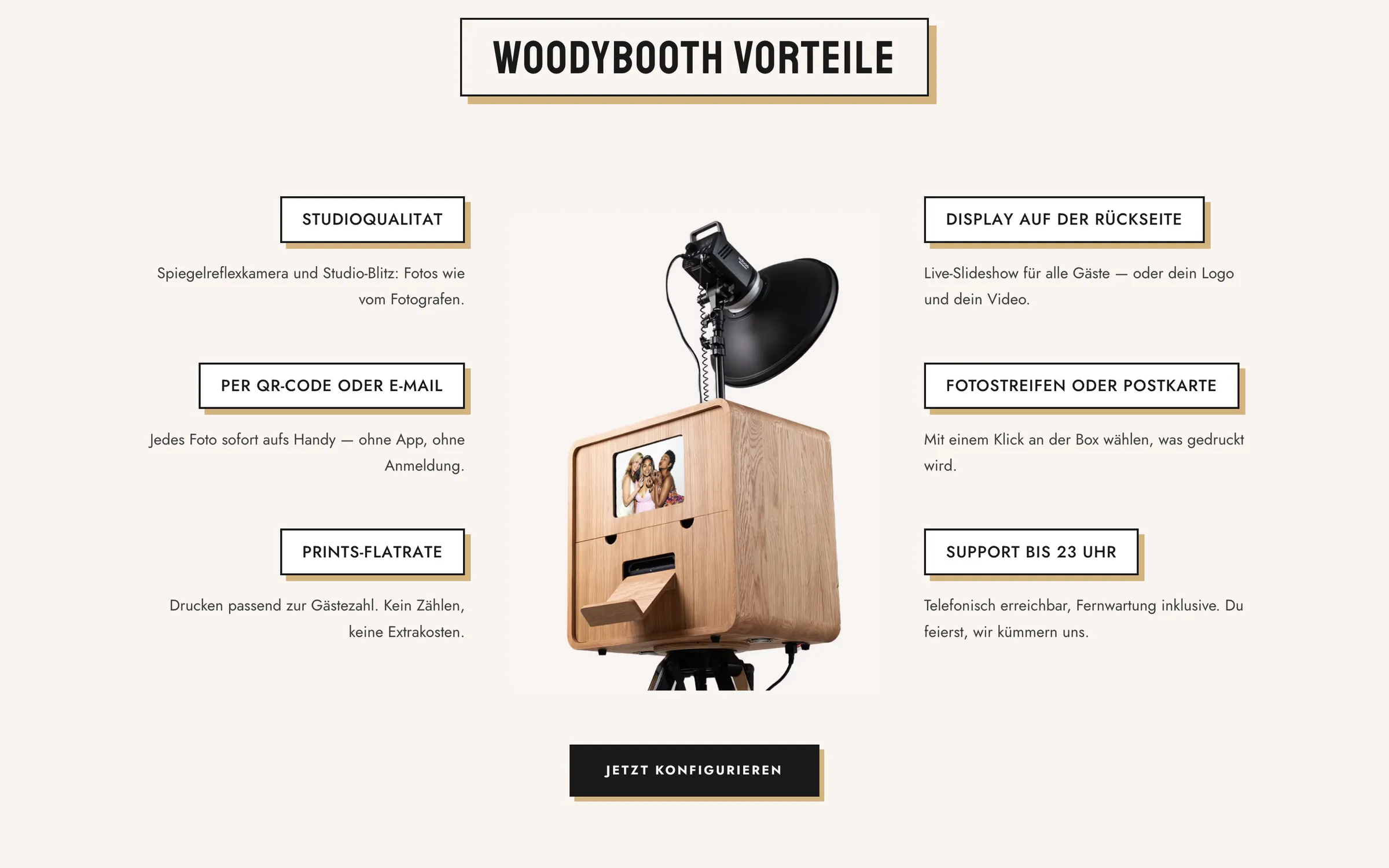
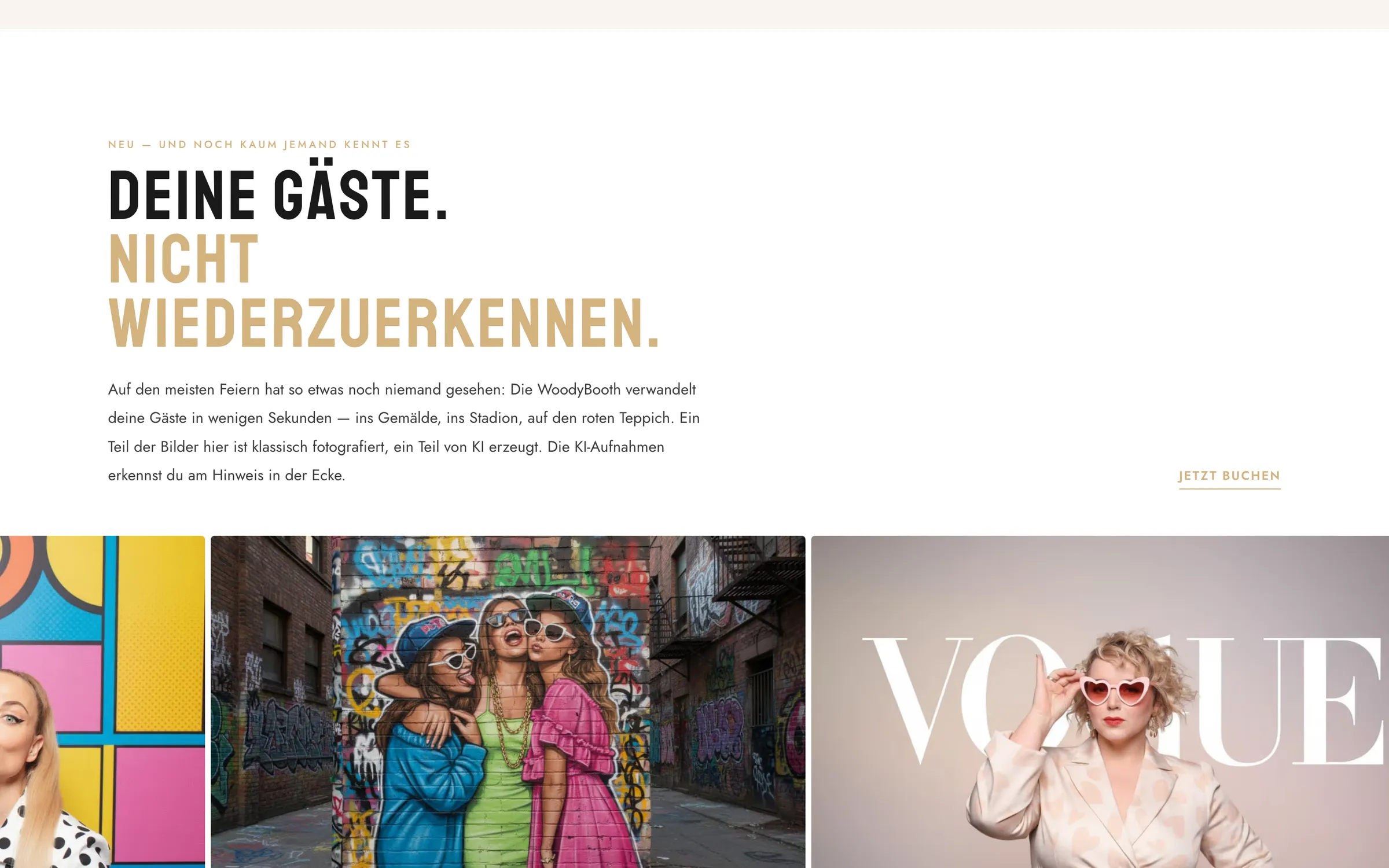
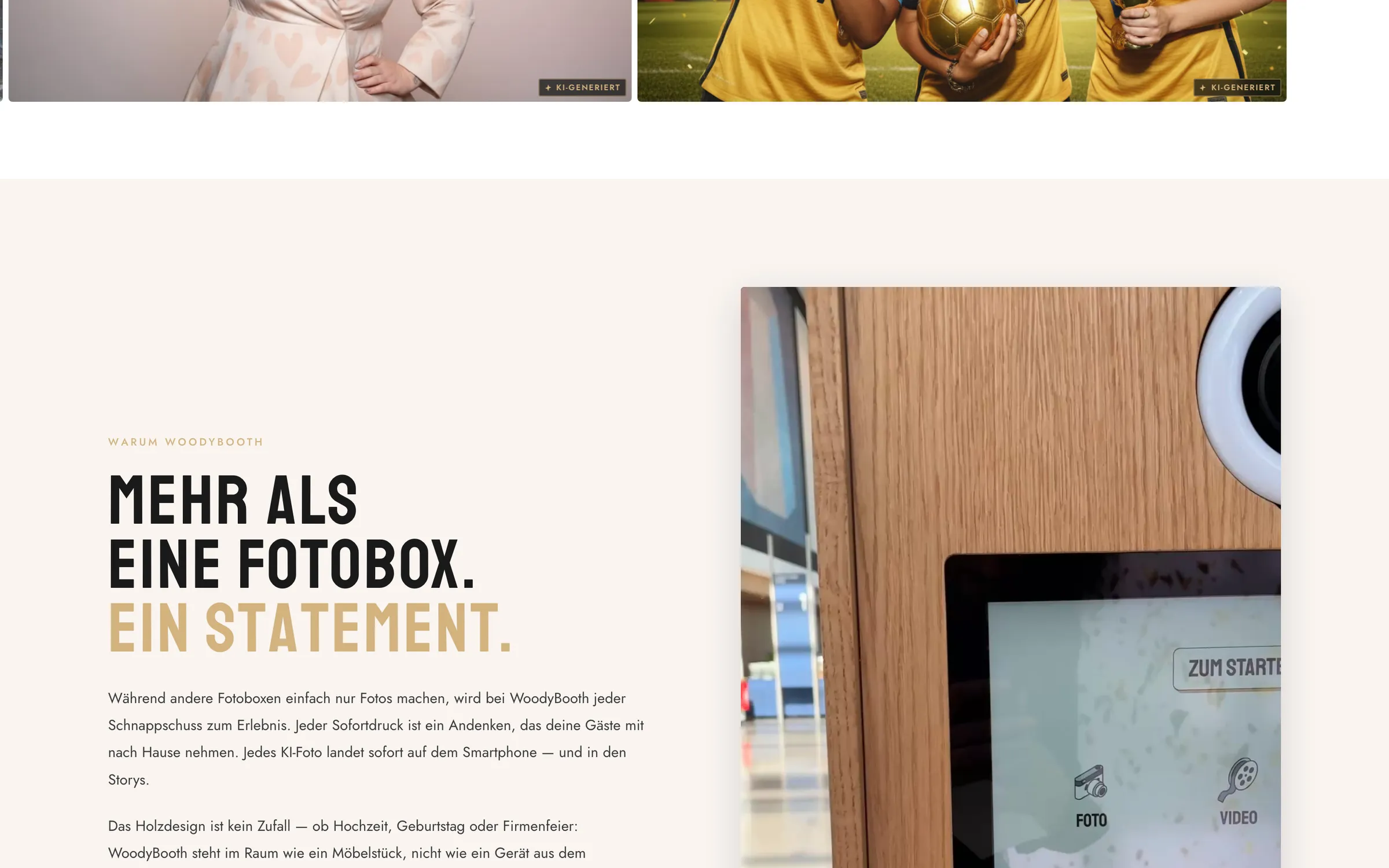
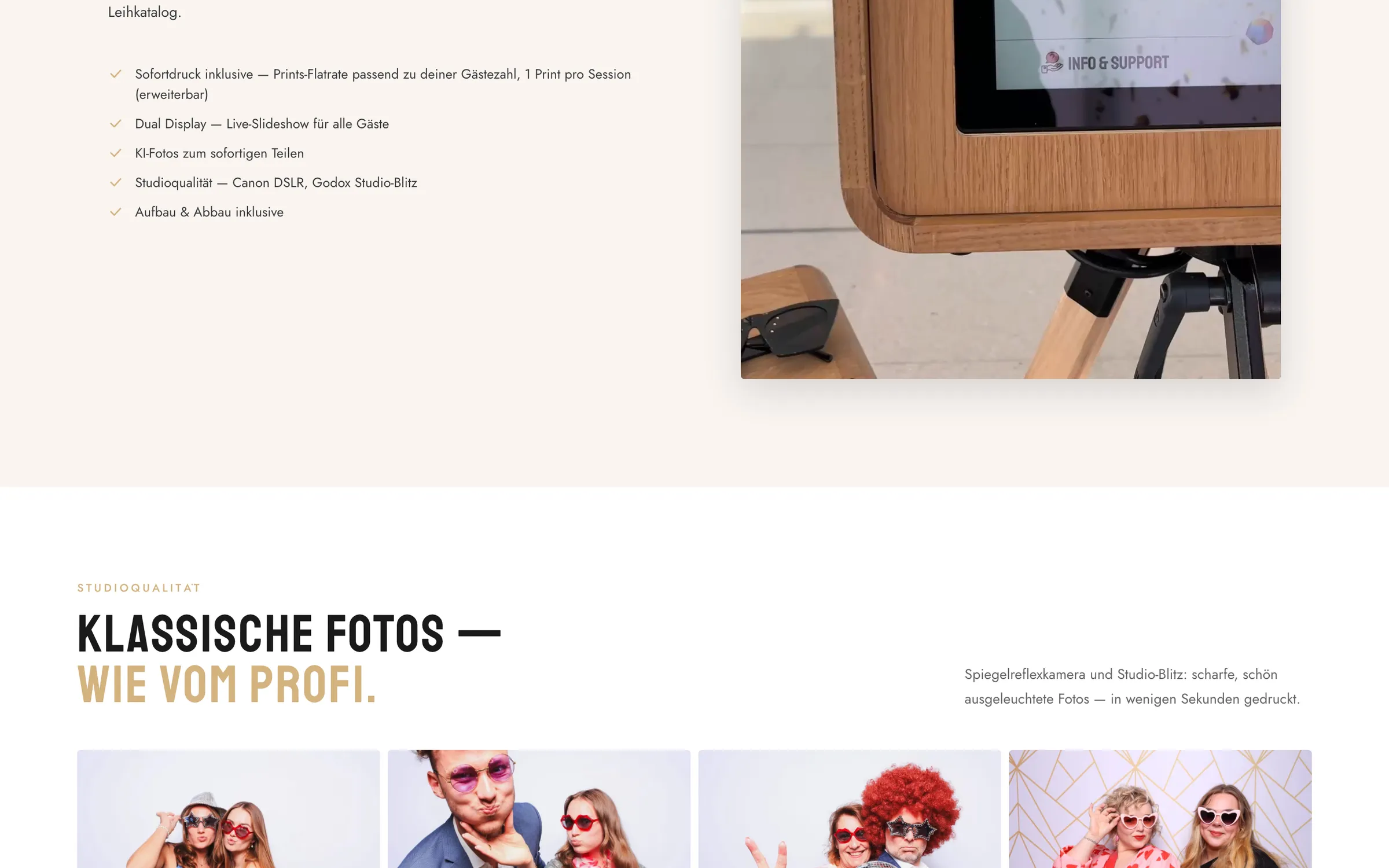
Die Startseite, Abschnitt für Abschnitt – so, wie sie online ist.
Mobile
02
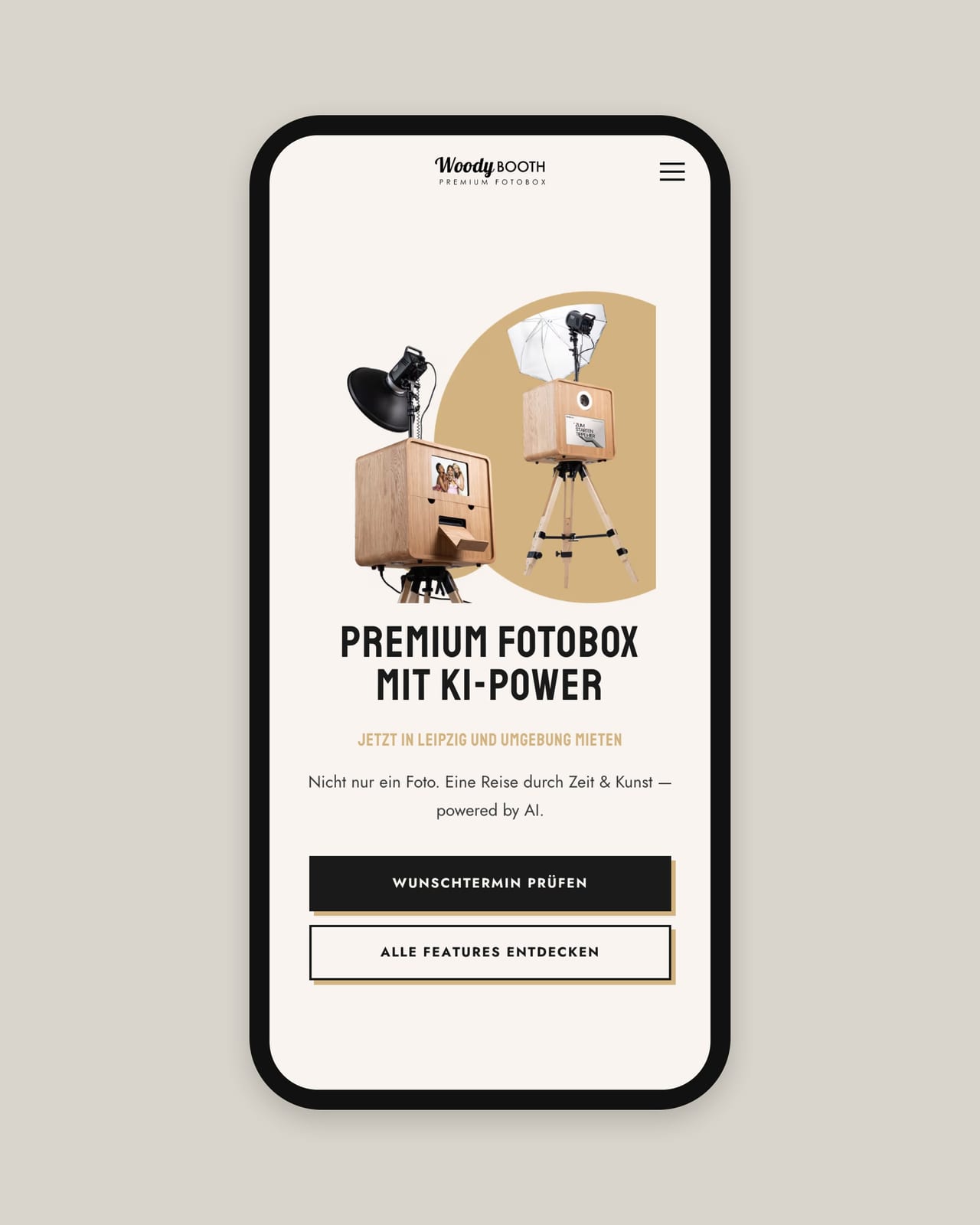
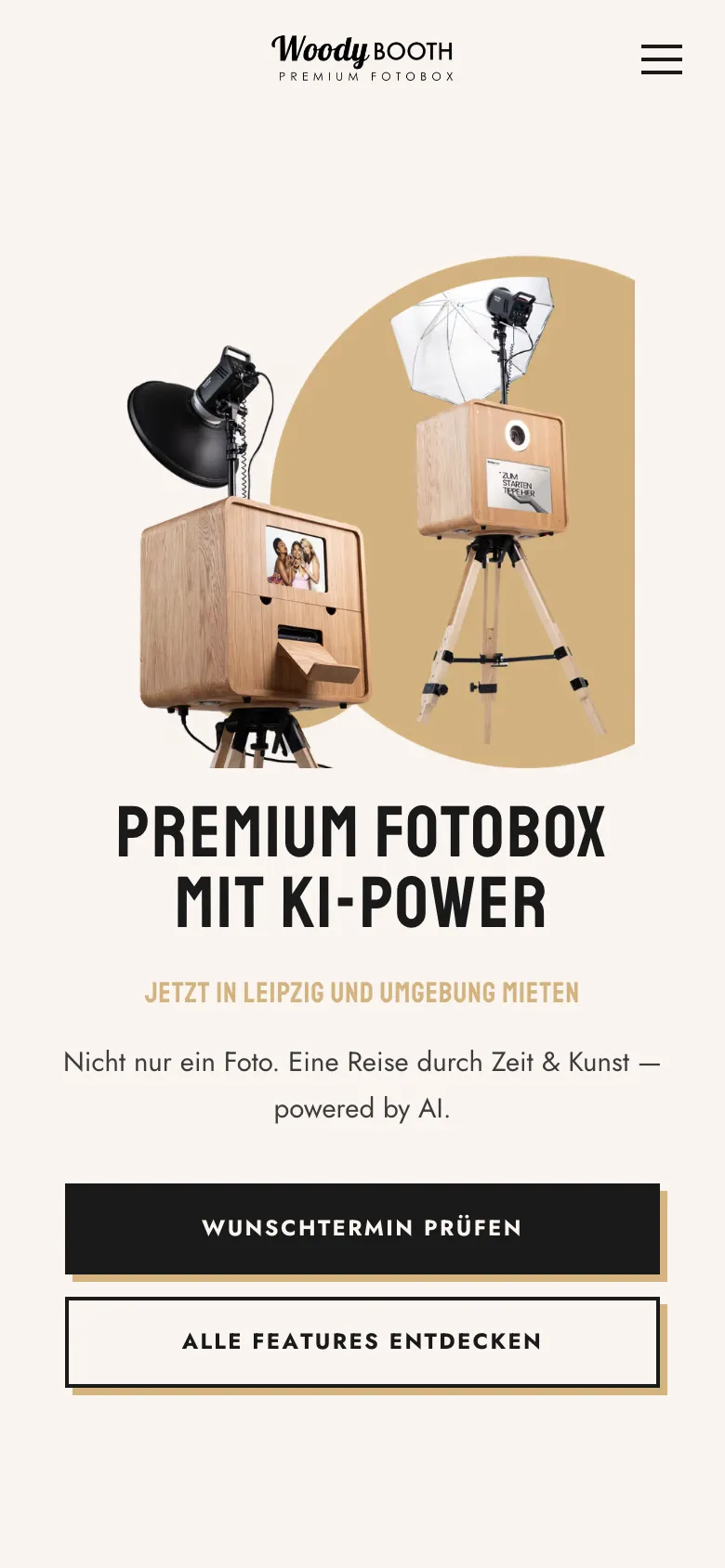
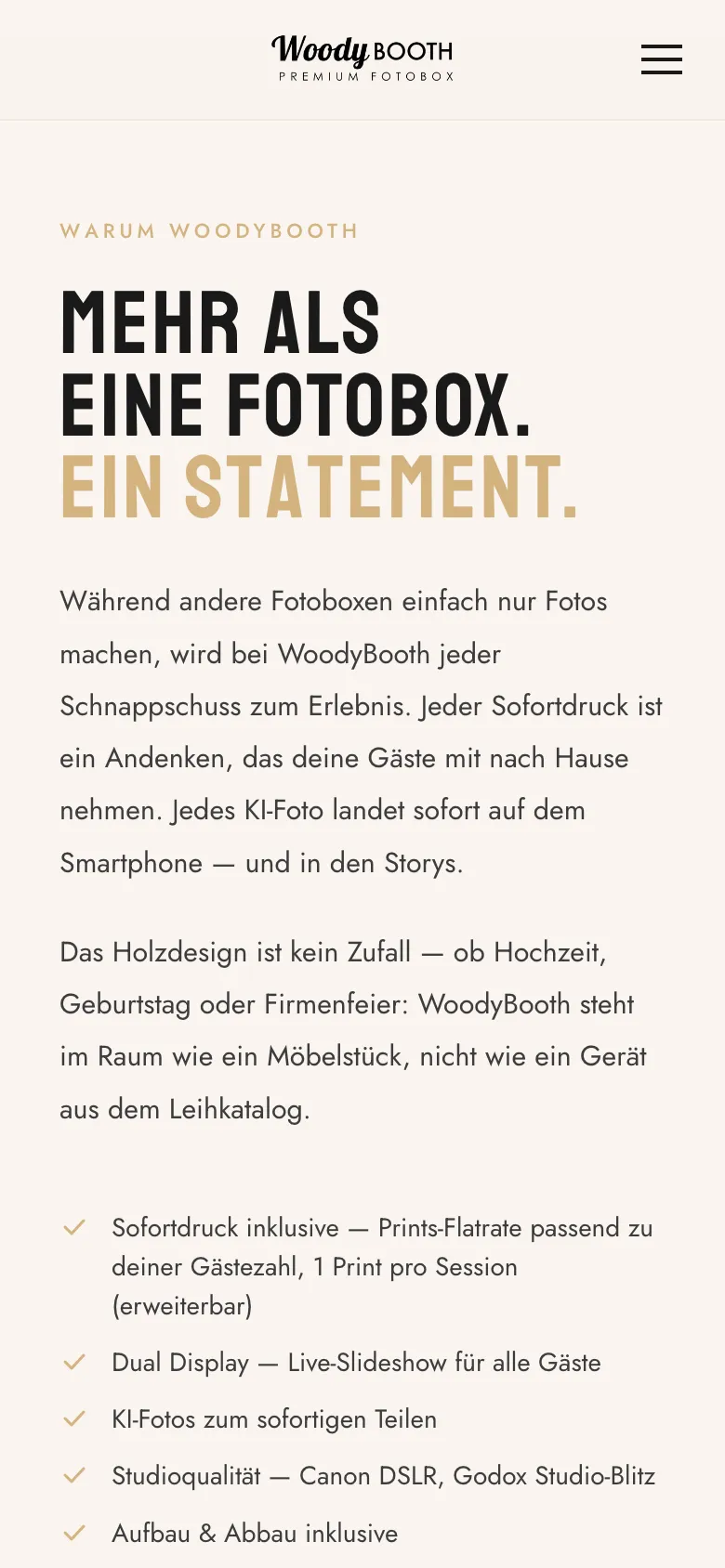
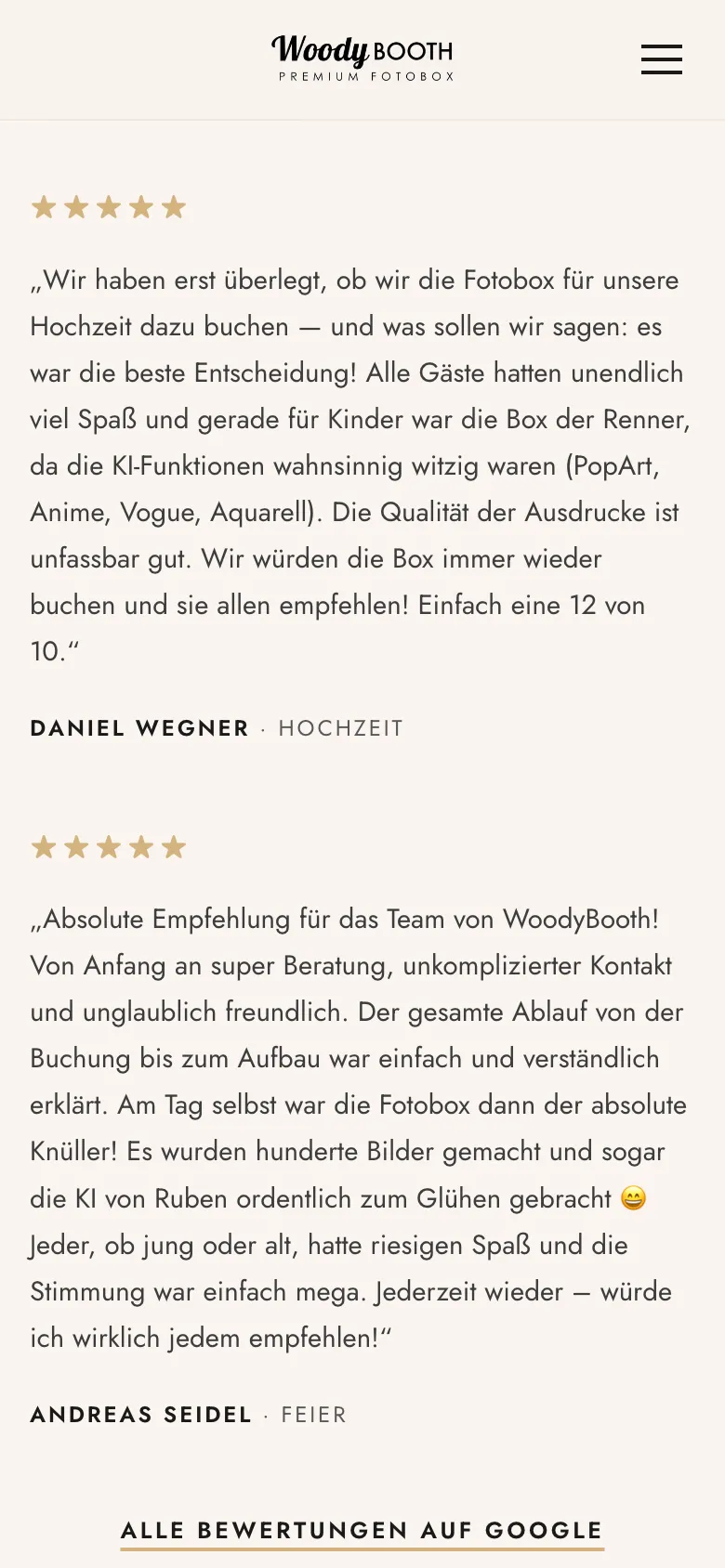
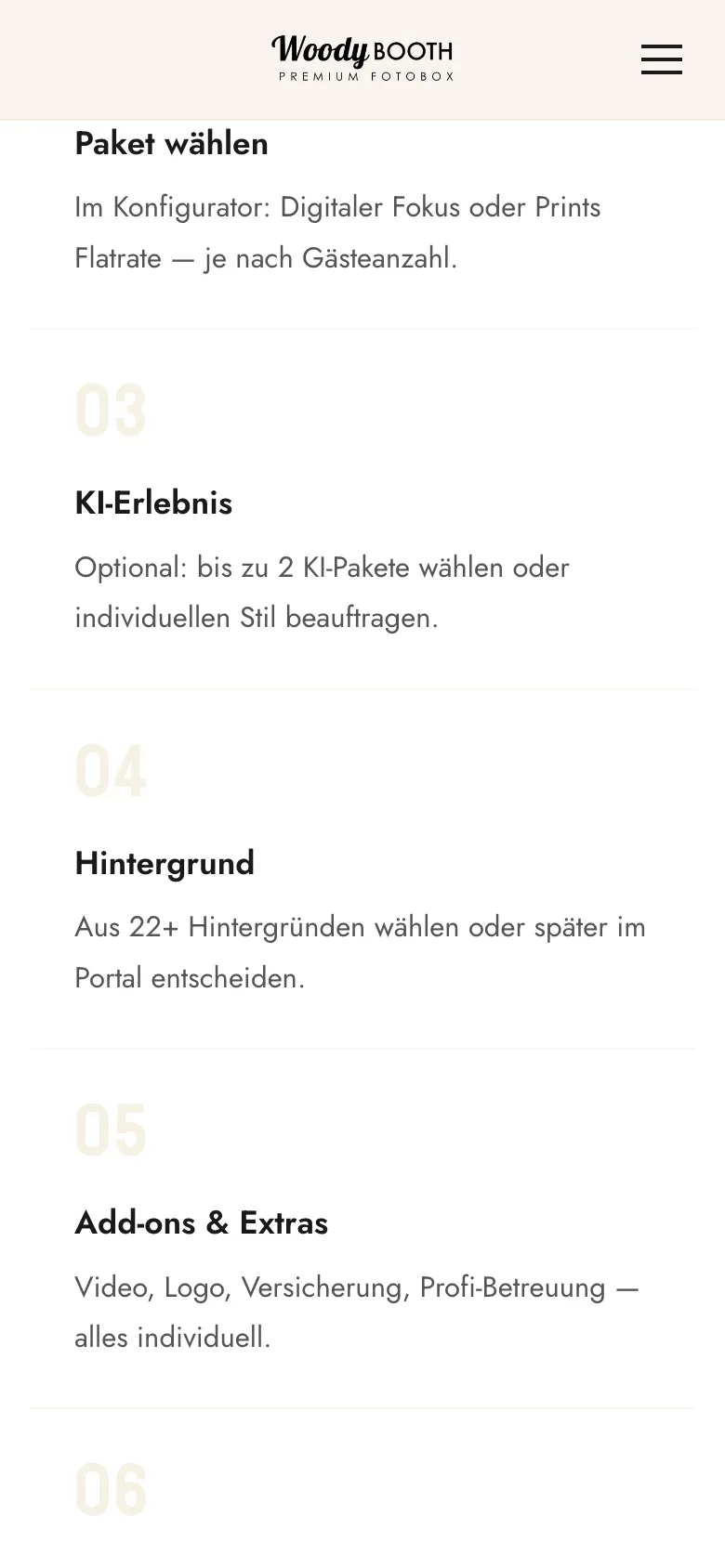
Mobil
Auf dem Smartphone eigens gestaltet, nicht nur verkleinert.
Website und Fotografie
Die Website erklärt in wenigen Sekunden, was WoodyBooth anders macht: Holz statt Plastik, KI-Effekte statt Requisitenkiste. Die Fotos der Box haben wir selbst gemacht. Die Effekt-Galerie auf der Website kommt direkt aus dem Buchungssystem: Ein neuer Effekt wird einmal im System angelegt und erscheint von selbst auch auf der Website.
Logo & Print
Auch der Auftritt kommt von uns: das Logo mit dem geschwungenen „Woody“ und der ruhigen Zeile „Premium Fotobox“, dazu alles, was gedruckt wird – Visitenkarten, Flyer und das Roll-up für Messen und Events. Überall dieselben Farben, dieselbe Schrift und dieselben Fotos der Box; auf Banner und Karte führt ein QR-Code direkt zur Buchung.
Buchen in drei Schritten
Datum wählen, Paket wählen, Gästezahl einstellen: Der Preis rechnet live mit, die Verfügbarkeit kommt aus dem Kalender. Wer nicht weiß, wie viele Gäste kommen, wählt ein Paket nach Ausdrucken statt nach Gästen. Nach der Anfrage ist die Box sieben Tage reserviert.
Der Kundenbereich
Nach der Buchung bekommt jeder Kunde einen eigenen Bereich. Dort erledigt er alles selbst, ohne eine einzige E-Mail:
- Anzahlung per PayPal oder Überweisung, Vertrag online unterschreiben
- KI-Effekte für das eigene Event aussuchen
- Druckvorlage für Fotostreifen, Postkarte und KI-Foto im Editor gestalten, mit Namen und Datum
- als Extra: das eigene Logo auf den Bildschirmen der Box
- Event-Fragebogen: Aufbauzeiten, Parksituation, Ansprechpartner vor Ort
- nach dem Event die Online-Galerie mit allen Fotos
Alles, was der Kunde hier festlegt, überträgt das System vor dem Event automatisch auf die Box, die für ihn eingeplant ist.
Die Software auf der Fotobox
Die Box läuft mit einer eigenen Anwendung, die wir dafür geschrieben haben. Sie lädt das Event vom Server: Name und Datum, die gewählten Effekte, die Druckvorlage des Kunden. Sie steuert die Spiegelreflexkamera direkt per USB, zeigt das Live-Bild, druckt Fotostreifen und Postkarten und lädt jedes Foto in die Galerie. Die Gäste nehmen ihr Bild per QR-Code oder E-Mail mit.
Beim KI-Foto wählen die Gäste einen Effekt. Manche Effekte stellen vorher kurze Fragen, etwa nach dem Lieblingsverein, und bauen die Antwort ins Bild ein. Nach 10 bis 15 Sekunden ist das Foto fertig.
Hinter den Kulissen
Für das Team gibt es den Rest des Systems: Kalender und Einsatzplanung mit Personal, Zahlungen und Rechnungen, automatische Erinnerungen an Kunden, ein Portal für Partneragenturen, die Verwaltung der KI-Effekte und eine Übersicht über alle Boxen im Einsatz, mit ihrem Status.
Die Druckvorlagen entstehen im eigenen Editor: Format, Layout, Farbpalette und Schrift wählen, Texte direkt auf der Vorlage schreiben, in der Vorschau mit Beispielfotos prüfen und mit einem Klick für Kunden freigeben. Im Kundenbereich erscheinen sie dann als Auswahl.